

🕒 Temps de lecture : 8 min
Le contrôle parental sur iPad est une fonctionnalité essentielle pour les parents qui souhaitent gérer et sécuriser l’utilisation que leurs enfants font de leurs appareils Apple. Ce dispositif permet de définir des restrictions précises sur les applications, les sites web, les achats sur l’App Store, et même le contenu explicite accessible via l’iPad ou l’iPhone. En activant le contrôle parental, vous pouvez limiter l’accès à certaines applications, filtrer le contenu inapproprié, et contrôler les modifications sur l’appareil enfant grâce à des réglages de confidentialité et de sécurité spécifiques à iOS.
Cette protection s’appuie notamment sur l’utilisation d’un contrôle parental, garantissant que seuls les parents peuvent ajuster ces paramètres ou autoriser de nouvelles fonctionnalités. Grâce à ces outils intégrés, vous avez un contrôle efficace sur l’écran et les apps que vos enfants utilisent au quotidien, vous permettant de veiller à leur sécurité numérique tout en favorisant une utilisation adaptée des technologies Apple.
Comment activer le contrôle parental sur l’iPad

Accéder aux réglages de Temps d’écran
Pour commencer à mettre en place le contrôle parental sur un iPad, il faut accéder aux réglages de Temps d’écran. Cette fonctionnalité intégrée à iOS permet de superviser et de limiter l’utilisation des applications et des contenus web de l’appareil enfant.
Pour cela, ouvrez l’application Réglages, puis sélectionnez « Temps d’écran ». Vous pouvez choisir « Ceci est l’iPad de mon enfant » pour une configuration dédiée, ou connecter l’iPad via le partage familial en sélectionnant l’enfant concerné dans la liste. Cette étape est fondamentale pour activer les restrictions et maîtriser l’accès aux différentes fonctionnalités de l’appareil.
Configurer les restrictions de contenu
Une fois dans Temps d’écran, vous pouvez définir les restrictions de contenu adaptées à l’âge de votre enfant. Cela inclut la limitation des apps accessibles, la gestion des sites web à autoriser ou à bloquer, et le filtrage du contenu explicite dans les apps, musiques, films et émissions TV.
Vous pouvez aussi établir des plages horaires où l’iPad sera inaccessible (temps d’arrêt) et fixer des limites quotidiennes pour certaines applications ou catégories d’applications. Ces réglages vous permettent d’encadrer l’usage des écrans et d’éviter l’exposition à des contenus inappropriés, tout en garantissant une utilisation saine et équilibrée de l’iPad.
Gérer la vie privée et les autorisations d’achats
Le contrôle parental iOS donne aussi la possibilité de gérer la vie privée et les achats liés à l’App Store. Vous pouvez, par exemple, bloquer ou demander votre autorisation avant tout achat ou téléchargement d’application sur l’iPad enfant.
Cette option se trouve sous « Autoriser les achats » dans Temps d’écran et évite les dépenses imprévues ou les téléchargements non désirés. Par ailleurs, vous pouvez restreindre les modifications des réglages importants, comme ceux relatifs au Game Center ou aux paramètres de confidentialité, empêchant ainsi l’enfant de supprimer ou d’altérer les contrôles parentaux en place.
Pour garantir la sécurité de ces restrictions, un code spécifique doit être saisi à chaque tentative de désactivation ou modification.
Comment désactiver le contrôle parental sur l’iPad

Supprimer les réglages de Temps d’écran
Pour désactiver le contrôle parental sur votre iPad, commencez par ouvrir l’application Réglages, puis accédez à la section « Temps d’écran ». Vous devrez saisir le code de contrôle parental pour accéder aux options.
Ensuite, faites défiler vers le bas et sélectionnez « Désactiver Temps d’écran ». Cette action supprimera toutes les restrictions liées au contrôle parental, dont les limites d’utilisation des applications, le filtrage du contenu web, et les restrictions des achats sur l’App Store.
Si vous avez oublié le code d’accès, il est possible de le réinitialiser en utilisant votre identifiant Apple et son mot de passe associé qui ont été utilisés lors de la configuration initiale.
Réinitialiser les restrictions de contenu et de confidentialité
Après avoir désactivé Temps d’écran, il est également recommandé de vérifier et de réinitialiser les paramètres de « Contenu et confidentialité » situés dans la même section des Réglages. En désactivant cette option, toutes les restrictions portant sur les apps, le contenu explicite, les sites web limités, et les paramètres de vie privée seront levées.
Ainsi, les enfants pourront à nouveau accéder librement aux applications, modifier les réglages de l’iPad, et naviguer sur internet sans limitation. Veillez à bien sauvegarder vos données avant toute manipulation afin d’éviter toute perte accidentelle lors de la suppression de ces contrôles parentaux.
Scénarios particuliers de contrôle parental
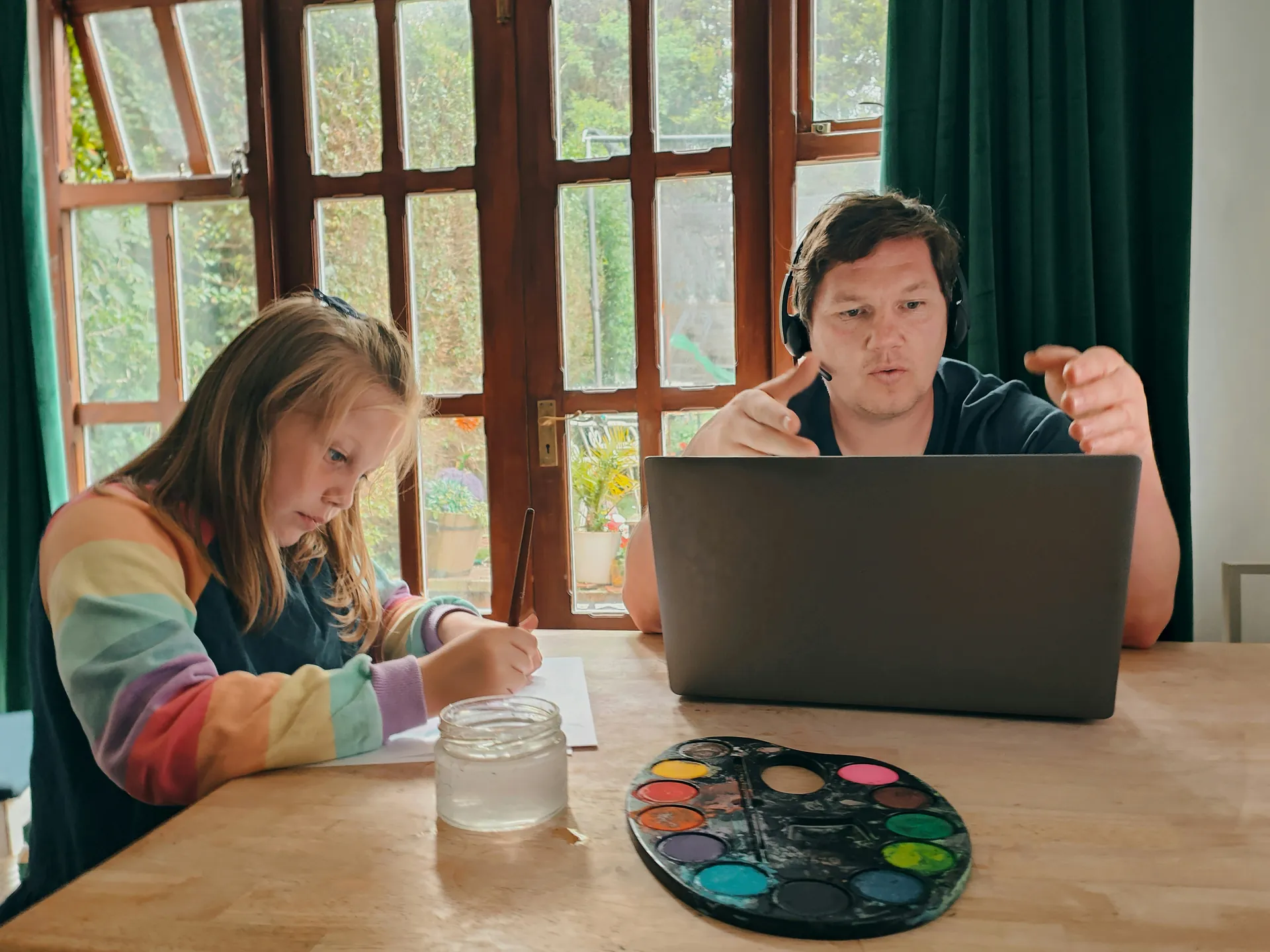
Lorsqu’un enfant grandit
Au fil du temps, les besoins et la maturité de votre enfant évoluent, ce qui implique d’adapter régulièrement les réglages de contrôle parental sur l’iPad. Par exemple, vous pourrez assouplir certaines restrictions de contenu ou autoriser l’accès à de nouvelles applications éducatives ou de divertissement adaptées à un âge plus avancé.
Apple permet de modifier facilement les paramètres de Temps d’écran pour ajuster les limites d’utilisation et les autorisations, en fonction du développement personnel de l’enfant. Il est aussi possible de réviser les options de contenu explicite, les sites web autorisés, et les autorisations dans le Game Center pour garantir une expérience toujours adaptée, sans compromettre la sécurité numérique.
Utilisation partagée entre parents et enfants
Dans certains foyers, l’iPad est un appareil partagé entre plusieurs membres de la famille, ce qui peut compliquer la gestion des contrôles parentaux. Grâce aux fonctionnalités d’iOS et au partage familial, chaque parent peut configurer un contrôle parental distinct pour l’iPad utilisé par son enfant, tout en conservant leur propre accès sans restriction.
De plus, il est possible d’utiliser plusieurs profils ou comptes Apple avec des réglages personnalisés, afin que les applications, les contenus web et les limites d’usage correspondent à chaque utilisateur. Cette gestion flexible facilite le suivi des appareils iOS en famille et permet également de recevoir des alertes liées à l’utilisation des applications et au contenu visionné par les enfants.
Conclusion
En résumé, configurer le contrôle parental sur un iPad est essentiel pour protéger les enfants d’une exposition excessive aux écrans et aux contenus inappropriés. En utilisant Temps d’écran, vous pouvez limiter les applications, restreindre l’accès à des contenus explicites, et encadrer les achats.
Ces réglages adaptatifs permettent de s’assurer que la sécurité numérique et l’utilisation responsable des appareils perdurent tout au long de la croissance de l’enfant. Alors, prenez le temps de configurer ces fonctionnalités pour offrir une expérience iPad sécurisée et équilibrée à vos enfants.
FAQ
Comment activer et configurer le contrôle parental sur un iPad ?
Pour activer le contrôle parental sur un iPad, allez à Réglages > Temps d’écran. Sélectionnez le nom de l’enfant sous Famille, puis touchez « Contenu et confidentialité ». Activez cette option en entrant un code de Temps d’écran.
Configurez limites d’applications, restrictions de contenu et achats selon les besoins .
Quelles sont les différentes options de restriction que je peux appliquer via le contrôle parental sur un iPad ?
Les options de restriction via le contrôle parental sur un iPad incluent : limiter le temps d’écran par app, bloquer l’accès à Safari, FaceTime, caméra, restreindre achats et installations, contrôler le contenu (films, livres, apps), désactiver Siri et AirDrop, limiter jeux multijoueurs et communications, et définir des horaires de Downtime. Ces réglages s’activent via Screen Time avec un code de contrôle .
Comment désactiver temporairement ou définitivement le contrôle parental sur un iPad ?
Pour désactiver temporairement ou définitivement le contrôle parental sur un iPad, allez dans Réglages > Temps d’écran > Contenu et confidentialité. Saisissez le code Temps d’écran puis désactivez les restrictions.
Sans le code, il est possible d’utiliser un logiciel tiers comme AnyUnlock ou Aiseesoft iPhone Unlocker pour supprimer le contrôle parental .
Est-il possible de contrôler à distance l’iPad de mon enfant grâce au contrôle parental ?
Il est possible de contrôler à distance l’iPad de votre enfant via les fonctions intégrées d’Apple comme *Temps d’écran* et le *Partage familial*. Ces outils permettent de limiter l’usage des apps, restreindre les contenus et surveiller l’activité sans accès physique constant.
Des applications tierces offrent aussi un contrôle à distance plus complet .